
🖥️Jogando com Mods (NeoForge / Forge)

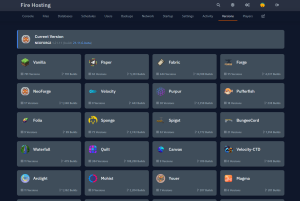
Este guia explica como configurar um servidor de Minecraft com mods e como instalar os mods necessários no seu computador.
Escolhendo uma Versão de Servidor com Mods
- Vá para o painel de controle da Fire Hosting
- Selecione o seu servidor de Minecraft
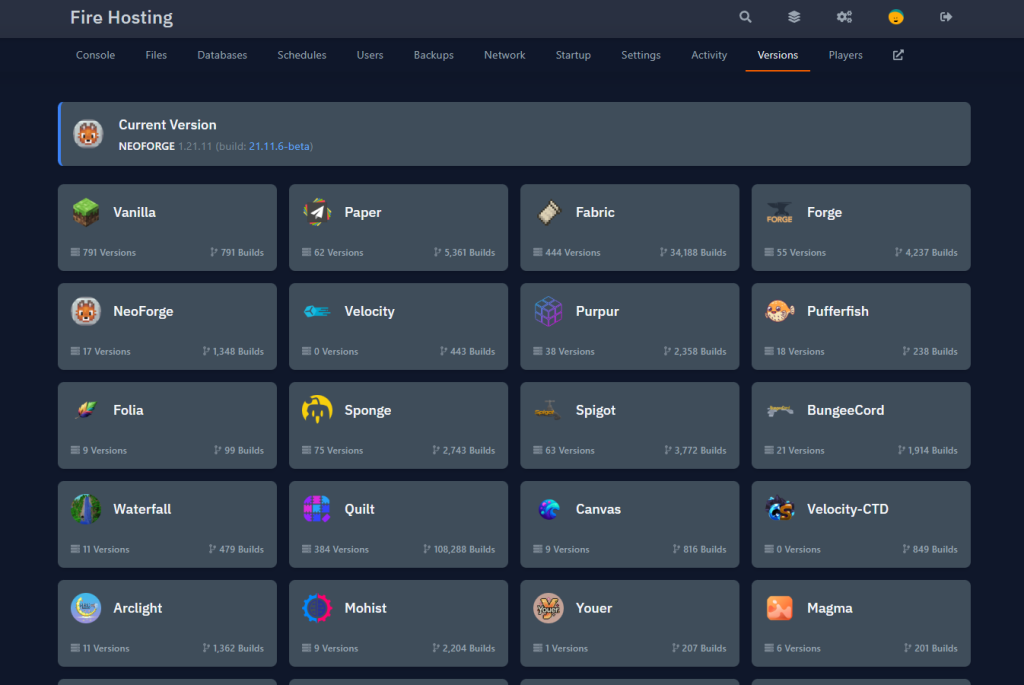
- Abra a aba usada para alterar a versão / software do servidor
- Escolha um tipo de servidor com mods:
- Forge
- NeoForge
Para este exemplo, usaremos o NeoForge.
- Selecione a versão do NeoForge que corresponde à sua versão do Minecraft (ex: Minecraft 1.21.1 – NeoForge)
- Confirme a instalação
O painel agora irá instalar o NeoForge automaticamente.
Primeira Inicialização do Servidor (Inicialização)
- Inicie o servidor uma vez clicando em Start (Iniciar)
- Deixe o servidor iniciar completamente
- Este passo é necessário para inicializar arquivos e pastas
- Após iniciar, pare o servidor
Acessando a Pasta de Mods
- Vá para a aba Files (Arquivos) no painel
- Você verá várias pastas criadas automaticamente
- Abra a pasta chamada:
mods
É aqui que todos os mods do servidor devem ser colocados.
Baixando os Mods
Agora você precisa escolher mods que sejam compatíveis com:
- A versão do Minecraft (exemplo: 1.21.1)
- O mod loader (carregador de mods – NeoForge neste exemplo)
Sites recomendados:
⚠️ Verifique sempre se o mod suporta o NeoForge e a versão correta do Minecraft.
Instalando os Mods no Servidor
- Baixe os mods que você deseja
- Certifique-se de que os arquivos estão no formato .jar
- Faça o upload ou arraste e solte os arquivos .jar na pasta
modsdo servidor - Assim que todos os mods forem enviados, inicie o servidor novamente
O servidor agora carregará os mods instalados.
Instalando o NeoForge no Seu Computador (Cliente)
Para entrar em um servidor com mods, você deve ter o mesmo mod loader e os mesmos mods instalados no seu PC.
Passo 1: Baixar o NeoForge
- Acesse o site oficial do NeoForge
- Baixe o instalador para a sua versão do Minecraft (exemplo: 1.21.1)
Passo 2: Instalar o NeoForge
- Abra o instalador do NeoForge baixado
- Selecione Install Client (Instalar Cliente)
- Escolha o diretório do seu Minecraft (o padrão é recomendado)
- Clique em Install (Instalar)
Uma vez instalado, um novo perfil do NeoForge estará disponível no seu launcher do Minecraft.
Passo 3: Instalar os Mods no Seu PC
- Abra o diretório do seu Minecraft:
- Windows:
%appdata%/.minecraft - Linux:
~/.minecraft - macOS:
~/Library/Application Support/minecraft
- Windows:
- Abra (ou crie, se não existir) a pasta:
mods
- Copie os mesmos mods exatos (arquivos .jar) que estão no servidor para esta pasta
⚠️ Os mods devem ser idênticos aos do servidor:
- Mesmo mod loader (NeoForge)
- Mesma versão do Minecraft
- Mesmos mods e mesmas versões
Passo 4: Iniciar o Minecraft e Entrar no Servidor
- Abra o Launcher do Minecraft
- Selecione o perfil do NeoForge
- Clique em Play (Jogar)
- Vá para Multiplayer (Multijogador)
- Conecte-se ao seu servidor da Fire Hosting
✅ Você agora está jogando em um servidor de Minecraft com mods usando NeoForge na Fire Hosting.