Como Iniciar um Servidor de Minecraft

Este rápido tutorial mostrará exatamente como iniciar o seu servidor de Minecraft. Claro, você precisará de um servidor primeiro! Se você ainda não tem um, confira nossos diferentes planos de servidor de Minecraft disponíveis na Fire Hosting.
Acessando o Painel
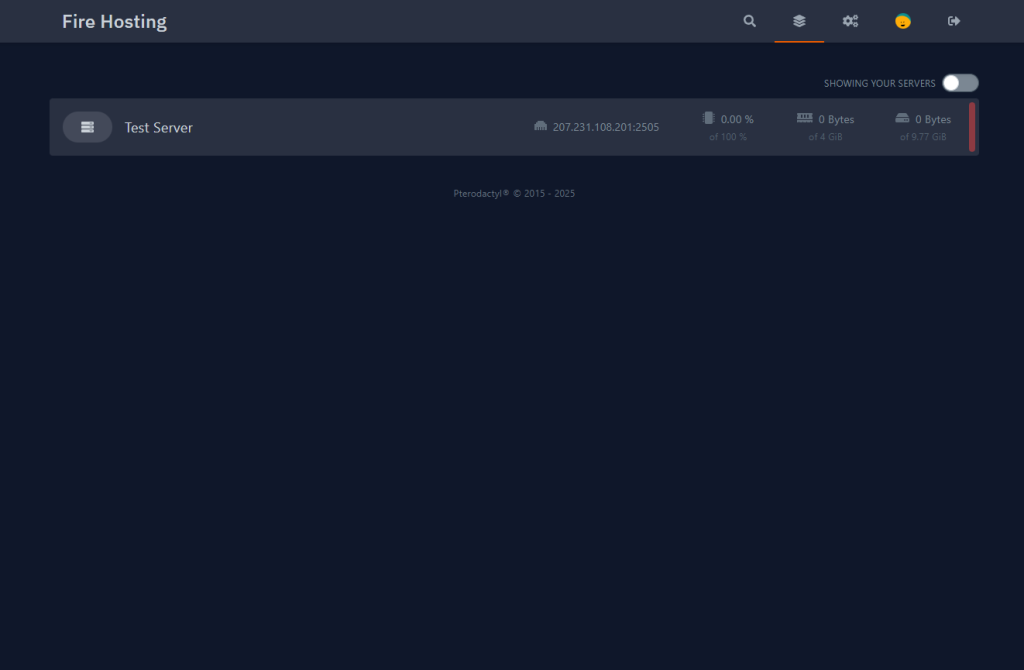
Uma vez logado no painel da Fire Hosting, você verá uma lista dos seus servidores.
- Clique no seu servidor de Minecraft para ver mais informações.
- Você será redirecionado para a página de gerenciamento do servidor.
Entendendo o Console
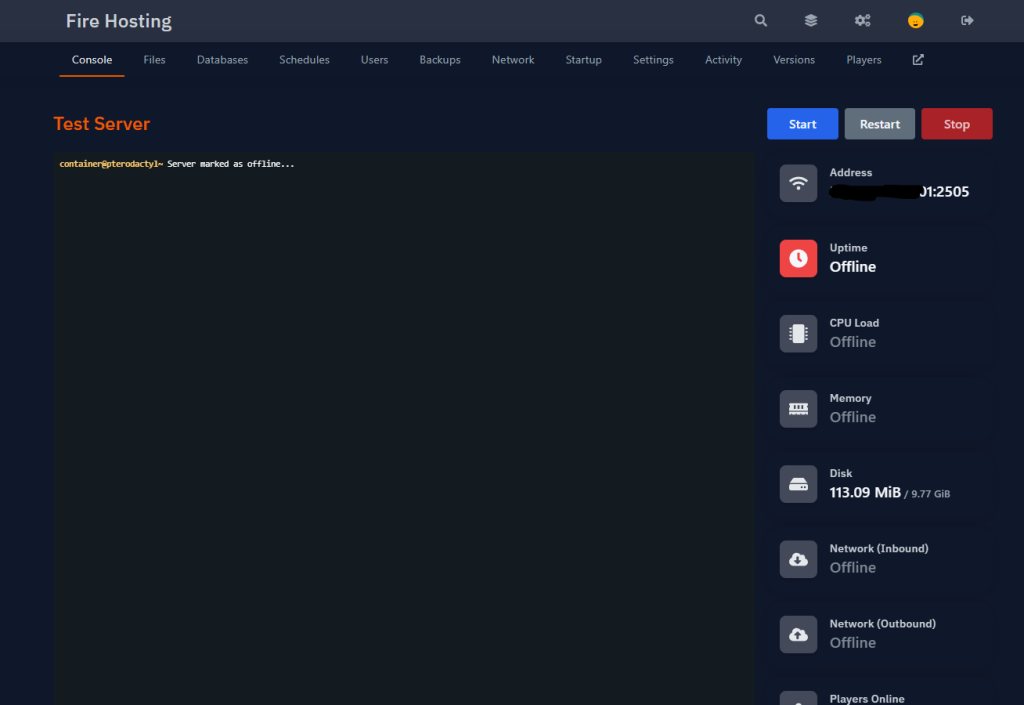
Na página do servidor, você verá um grande bloco preto no centro da tela. Este é o console do servidor.
Se você vir a mensagem: Server marked as offline...
Isso significa que seu servidor está atualmente parado.
Iniciando o Servidor
- Para iniciar o servidor, clique no botão “Start” (Iniciar) localizado no canto superior direito do painel.
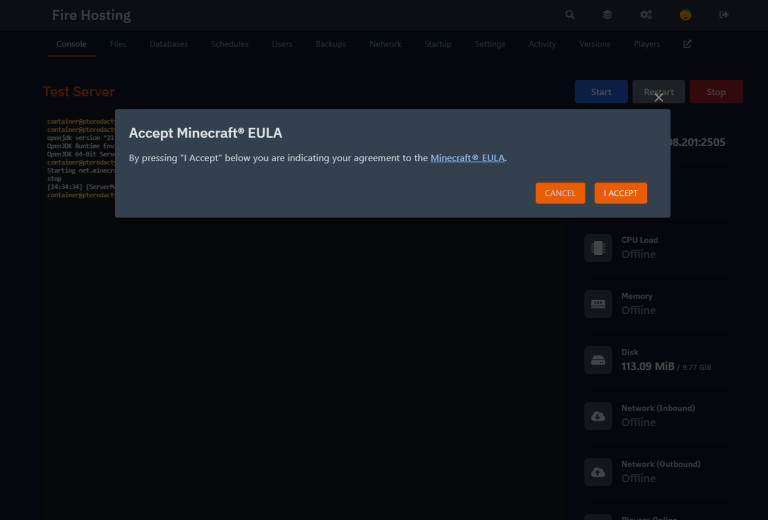
- Após alguns segundos, aparecerá uma mensagem pedindo para você aceitar o EULA do Minecraft.
- Você deve aceitar o EULA, caso contrário o servidor não iniciará.
Após aceitar o EULA, o servidor continuará a iniciar.
Comportamento de Inicialização do Servidor
- O processo de inicialização geralmente leva de 1 a 2 minutos.
- Durante a inicialização, você pode notar um alto uso da CPU.
- Isso é normal e só acontece durante a inicialização.
- O uso da CPU diminuirá assim que o servidor estiver totalmente iniciado.
Configuração Padrão do Servidor
Por padrão:
- O servidor está rodando Minecraft Vanilla.
- Nenhum mod ou plugin está instalado.
- O servidor está configurado para a versão mais recente do Minecraft.
Entrando no Seu Servidor de Minecraft
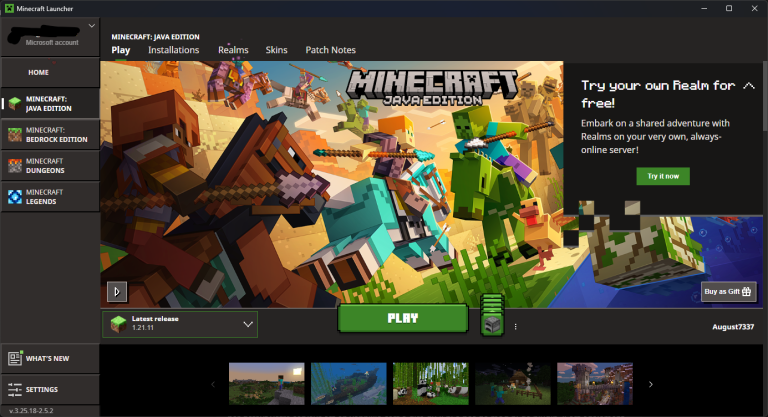
- Abra o Minecraft Launcher (launcher oficial ou qualquer launcher compatível).
- Inicie o Minecraft.
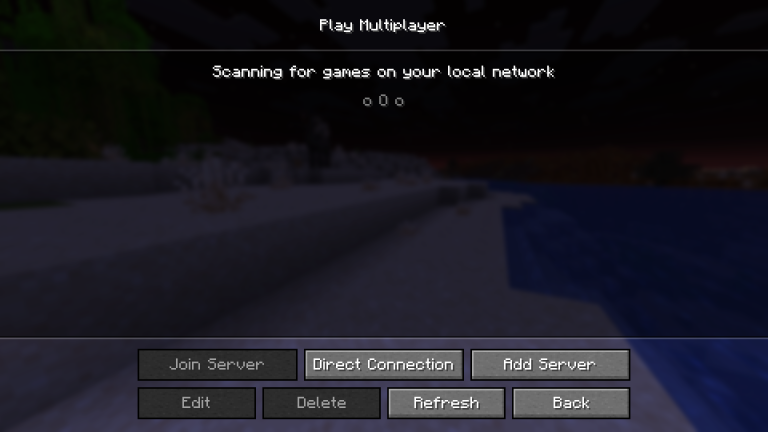
- No menu principal, selecione Multijogador (Multiplayer).
- Clique em Adicionar Servidor (Add Server).
Preencha os campos:
- Nome do Servidor (Server Name): Qualquer nome que você quiser (é apenas para sua lista pessoal).
- Endereço do Servidor (Server Address): Insira o endereço IP mostrado no painel de controle.
- Você pode encontrá-lo no canto superior direito, logo abaixo do botão Start.
- Clique em Concluído (Done).

Conectando-se ao Servidor
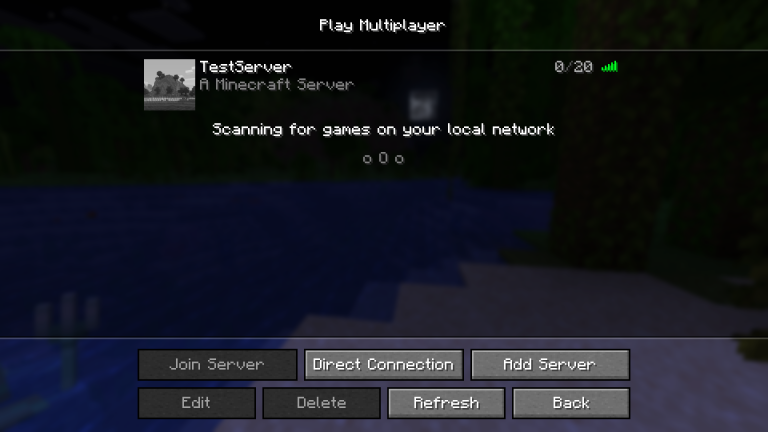
- Seu servidor agora aparecerá na lista de servidores.
- Selecione seu servidor.
- Clique em Entrar no Servidor (Join Server).
Você agora está conectado ao seu servidor de Minecraft. Aproveite o seu jogo na Fire Hosting!